1
注册免费账户
访问 canva.com,使用邮箱、Google 或 Facebook 注册。免费版即可使用海量模板。
2
选择设计类型
点击「创建设计」,选择尺寸(海报、社交媒体、演示文稿等),或从模板库搜索。
3
编辑你的设计
双击修改文字,点击图片替换素材,左侧添加新元素。善用对齐线保持版面整洁。
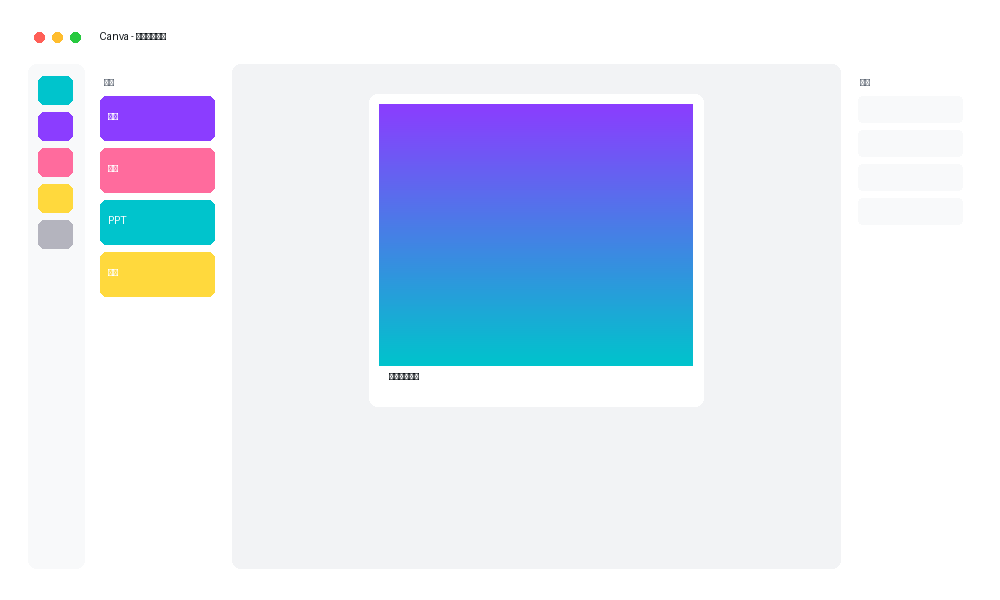
4
下载或分享
导出 PNG、JPG、PDF 或 MP4,或生成链接邀请他人协作编辑。
四步完成你的第一个 Canva 设计。
访问 canva.com,使用邮箱、Google 或 Facebook 注册。免费版即可使用海量模板。
点击「创建设计」,选择尺寸(海报、社交媒体、演示文稿等),或从模板库搜索。
双击修改文字,点击图片替换素材,左侧添加新元素。善用对齐线保持版面整洁。
导出 PNG、JPG、PDF 或 MP4,或生成链接邀请他人协作编辑。
拖拽元素时会出现粉色智能对齐线,帮助多对象居中对齐。在「文件 → 显示标尺和参考线」中可开启网格,适合制作规整的电商主图与信息图。
Pro 用户可使用 Brand Kit 上传 Logo、指定品牌色与字体,之后新建设计时一键套用,适合有固定 VI 的企业与自媒体 IP。
点击「分享」生成编辑或仅查看链接,团队成员可实时评论。市场部常将文案同事加入评论权限,设计定稿后再导出,减少反复传文件。
| 用途 | 格式 | 说明 |
|---|---|---|
| 社交媒体发布 | PNG 或 JPG | 选「标准」质量即可,文件更小 |
| 印刷海报 | PDF 打印 | 勾选「裁剪标记」与「CMYK」如有 |
| 可编辑交接 | PPTX | 部分效果可能需在 PPT 中微调 |
| 透明背景 Logo | PNG | Pro 用户可用背景移除后导出透明 PNG |
Canva 提供免费版,可使用海量模板、基础编辑与 5GB 云存储。Canva Pro 增加高级素材库、Magic Studio 全套 AI 工具、品牌套件与团队协作,详见 官方定价页。
不需要。Canva 采用拖拽式编辑,选模板后替换文字与图片即可。适合营销、自媒体、学生与小微企业快速出图。
支持。登录后在账户设置中可将界面切换为简体中文,模板库亦包含大量中文排版设计。